Szeneneigenschaften - Umgebung
Umgebungseinstellungen prägen die Welt rund um den Szeneninhalt. Verwenden sie sie, um den hintergrund und das umgebende gefühl anzupassen, so dass der scan oder das modell in einem klareren, komfortableren betrachtungskontext sitzt.
LCC viewer
Bedienelemente
| Element | Details |
|---|---|
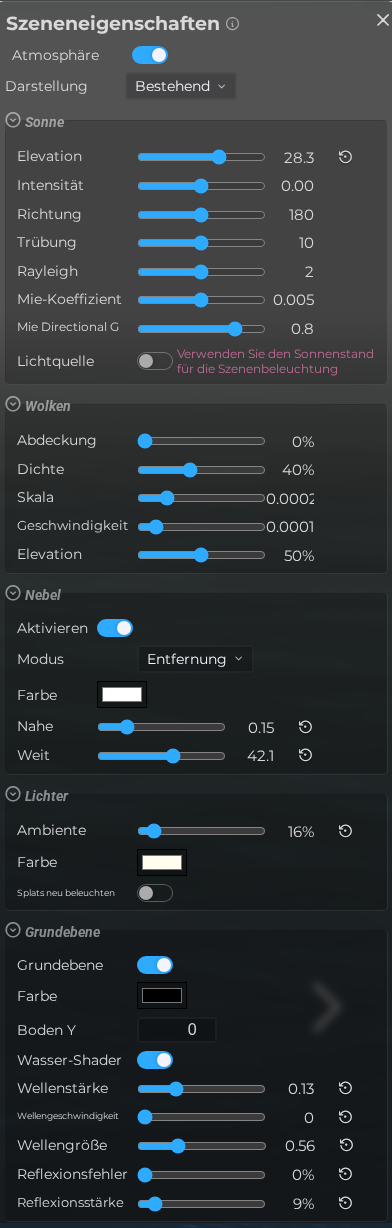
 | Atmosphäre Aktivieren Sie den physisch basierten Skyshader (Sonne, Atmosphäre und Wolken) anstelle eines statischen Skydome-Bildes. Standard: Aus |
 | Himmelsdarstellung Wählen Sie den bestehenden prozeduralen Himmel oder physikalische Atmosphärenstreuung in unterstützten VLAM-WebGPU-Viewern. Standard: existing |
Sonne
| Element | Details |
|---|---|
 | Sonnenhöhe Stellen Sie den vertikalen Winkel der Sonne am Himmel ein, von -90° (unterhalb des Horizonts) bis 90° (direkt über Kopf). Standard: 0.4 |
 | Editor Scene Properties Environment Sun Intensity Dokumentation zu Editor Scene Properties Environment Sun Intensity. Standard: 0 |
 | Sonnenrichtung Stellen Sie die horizontale Kompassrichtung der Sonne von 0° bis 360° ein. Standard: 180 |
 | Trübung Kontrolle atmosphärischen Dunst: niedrige Werte geben einen klaren Himmel, hohe Werte ein trübes Aussehen. Standard: 10 |
 | Rayleigh Passen Sie die Rayleigh-Streuung an, die den blauen Farbton des Himmels und die Farbe des Sonnenuntergangs steuert. Standard: 2 |
 | Mie-Koeffizient Stellen Sie die Menge der Mie-Streuung ein, die die Dunst- und Sonnenscheinintensität beeinflusst. Standard: 0.005 |
 | Mie Directional G Kontrollieren Sie die Direktionalität der Mie-Streuung und beeinflussen Sie, wie eng das Sonnenscheinen erscheint. Standard: 0.8 |
 | Sonnenlichtquelle Aktivieren Sie ein gerichtetes Licht in der Szene synchronisiert mit der Sonnenposition für eine realistische Abschattung. Standard: Ein |
Wolken
| Element | Details |
|---|---|
 | Wolkenabdeckung Stellen Sie fest, wie viel des Himmels von Wolken bedeckt ist, von 0 (klar) bis 100%. Standard: 0 |
 | Wolkendichte Stellen Sie die Trübung und Dicke der Wolkenformationen ein. Standard: 0.4 |
 | Cloud-Skala Kontrollieren Sie die Größenordnung des Wolkenrauschens - größere Werte erzeugen breitere Wolkenformationen. Standard: 0.0002 |
 | Wolkengeschwindigkeit Stellen Sie die Geschwindigkeit ein, mit der sich Wolken über den Himmel bewegen. Standard: 0.0001 |
 | Wolkenhöhe Stellen Sie die scheinbare Höhe der Wolkenschicht am Himmel ein. Standard: 0.5 |
Nebel
| Element | Details |
|---|---|
 | Fog aktivieren Umschalten Szene Nebel, der entfernte Objekte in eine Farbe verblasst, um atmosphärische Tiefe zu simulieren. Standard: Aus |
 | Nebelmodus Wählen Sie bestehenden Entfernungsnebel, animierten Höhennebel oder volumetrischen Nebel, wenn Kollisionsgeometrie verfügbar ist. Standard: distance |
 | Nebelfarbe Stellen Sie die Farbe ein, in die entfernte Objekte verblassen, wenn Nebel aktiviert ist. Standard: #aaaaaa |
 | Nebel in der Nähe Der Abstand von der Kamera, bei dem Nebel zu erscheinen beginnt. Standard: 1 |
 | Nebel weit entfernt Die Entfernung, in der Nebel die volle Trübung erreicht und Objekte vollständig verborgen sind. Standard: 50 |
Lichter
| Element | Details |
|---|---|
 | Umgebungslicht Stellen Sie die Intensität des Umgebungslichts ein, das die Szene einheitlich aus allen Richtungen beleuchtet. Standard: 0.5 |
 | Umgebungslichtfarbe Wählen Sie die Farbtonfarbe für das Umgebungslicht. Standard: #fffdee |
 | Splat-Beleuchtung Wenden Sie Umgebungslicht auf Gaussian Splats an und beeinflussen Sie deren Helligkeit und Schattierung. Standard: Aus |
Grundebene
| Element | Details |
|---|---|
 | Grundebene Umschalten der Bodenebene, eine flache Oberfläche unter der Szene. Standard: Aus |
 | Grundfarbe Stellen Sie die Füllfarbe der Bodenebene ein. Standard: #223322 |
 | Boden Y Die vertikale Position (Y-Koordinate) der Bodenebene einstellen. Standard: 0 |
 | Wasserschatten Tragen Sie einen animierten Wassershader auf die Bodenebene auf, um einen realistischen Wasseroberflächeneffekt zu erzielen. Standard: Aus |
 | Wellenstärke Stellen Sie die Amplitude der Verformung der Wasseroberfläche ein. Standard: 0.15 |
 | Wellengeschwindigkeit Kontrollieren Sie, wie schnell die Wasserwellen animieren. Standard: 0.003 |
 | Wellengröße Stellen Sie die Skala des Wasserwellenmusters ein. Standard: 20 |
 | Reflexionsfehler Stellen Sie den Reflexions-Offset so ein, dass fein abgestimmt wird, wie die Wasseroberfläche die Szene reflektiert. Standard: 0.1 |
 | Reflexionsfestigkeit Stellen Sie die Intensität der Wasseroberflächenreflexionen ein. Standard: 0.9 |
LCC-Viewer-Bedienelemente
| Element | Details |
|---|---|
 | Lichtschein Informationshinweis zur Unterstützung der Splat-Beleuchtung für diesen Betrachter. |
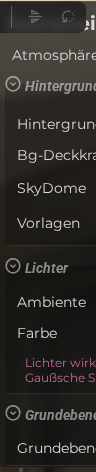
 | Hintergrundfarbe Die solide Hintergrundfarbe, die angezeigt wird, wenn kein Skydome-Bild eingestellt ist. Standard: #000000 |
 | Hintergrundtrübung Stellen Sie die Transparenz der Hintergrundfarbe ein, von vollständig transparent bis vollständig opak. Standard: 1 |
 | Himmelskuppel Laden Sie ein Panoramabild (JPG/PNG/GIF) hoch oder verknüpfen Sie es, das als Kulissenhintergrund verwendet wird. |
 | Skydome Templates Wählen Sie aus einer Reihe von vorgefertigten Skydome-Bildern, um den Szenenhintergrund schnell einzustellen. |