Markereigenschaften - Marker
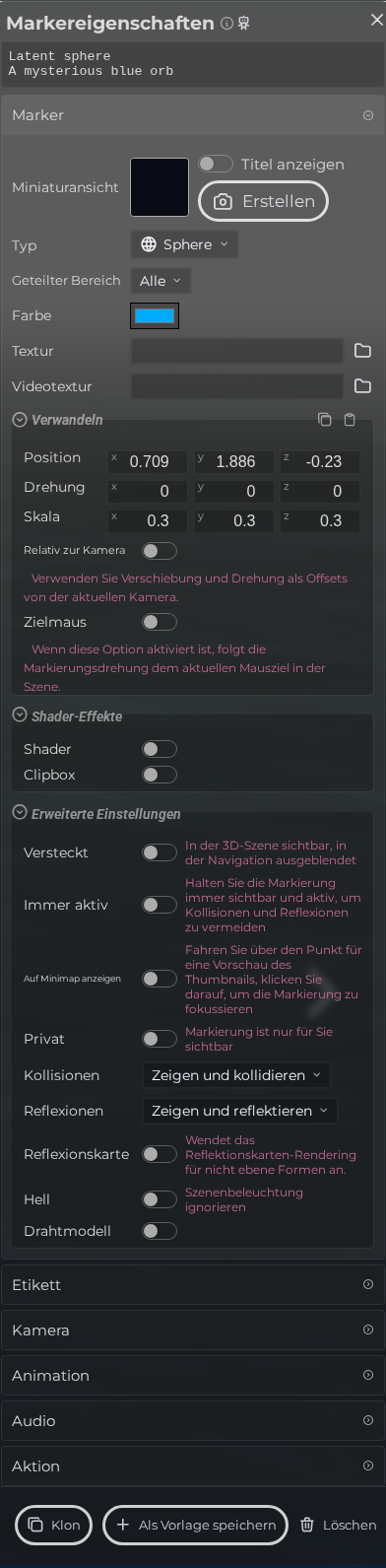
Der Marker-Abschnitt steuert die Identität und das Aussehen des ausgewählten Markers.
Verwenden Sie den Thumbnail-Bereich, um ein Vorschaubild zu erstellen oder zu aktualisieren. Verwenden Sie Typ für Markerstil und Farbe für szenensichtbare Farbe.
Die Einstellungsgruppen Transform und Advanced sind standardmäßig zusammengebrochen. Öffnen Sie sie, wenn Sie detailliertere Platzierungs- oder Markerverhaltensoptionen benötigen, und lassen Sie sie geschlossen, wenn Sie nur eine schnelle visuelle Änderung vornehmen müssen.
Bedienelemente
| Element | Details |
|---|---|
 | Miniaturansicht Erstellen Sie das Thumbnail für den Marker. |
 | Typ Art oder Form der Markierung. |
 | Split Pane Weisen Sie diese Markierungsgruppe einem Split-View-Bereich zu. |
 | Farbe Wählen Sie die Farbe für den Marker. |
 | Textur Wählen Sie ein Bild, das als Textur verwendet werden soll. |
 | Videotextur Wählen Sie ein Video aus, das als Textur verwendet werden soll. |
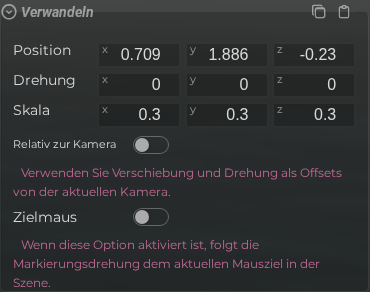 | Einstellungen transformieren Ändern Sie die Marker-Transformation. |
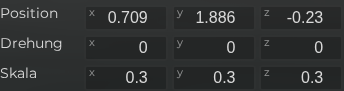 | Verwandeln Ändern Sie die Übersetzung, Rotation und Skala. |
 | Relativ zur Kamera Verwenden sie translate und rotation als relative offsets von der aktuellen kamera. |
 | Zielmaus Wenn diese Option aktiviert ist, folgt die Markierungsdrehung dem aktuellen Mausziel in der Szene. |
 | Shader Custom Shader Einstellungen. |
 | Editor Marker Properties Marker Clipbox Dokumentation zu Editor Marker Properties Marker Clipbox. |
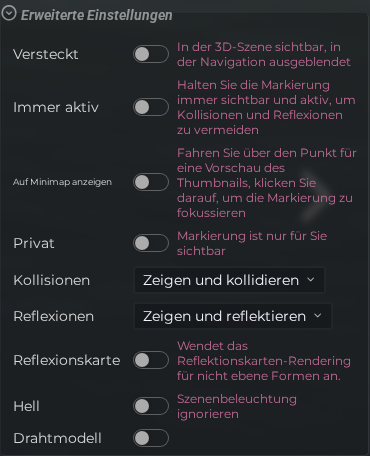 | Erweiterte Einstellungen Konfigurieren Sie die erweiterten Einstellungen. |
 | Versteckt Verstecken Sie den Marker im Menü und anderen Navigationskomponenten. |
 | Immer sichtbar Halten Sie diesen Marker sichtbar, wenn die Markerauswahlmodi andere Marker verbergen. |
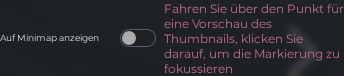 | Editor Marker Properties Marker Show On Minimap Dokumentation zu Editor Marker Properties Marker Show On Minimap. |
 | Privat Der Marker ist nur für Sie sichtbar. |
 | Kollisionen Wählen Sie, ob die Form für Visuals, Kollisionen oder beides verwendet wird. |
 | Reflexionen Wählen Sie, ob sich der Marker in Spiegel- und Wasseroberflächen widerspiegelt. |
 | Reflektionskarte Ob eine leichte Reflexionskarte anstelle einer echten Reflexion verwendet wird (weniger Ressourcen verbraucht). |
 | Hell Ignorieren Sie die Szene Beleuchtung, verwendet stattdessen eine helle Farbe. |
 | Drahtmodell Zeigen Sie die Form als Drahtrahmen. |