
Marker
De sectie Marker bepaalt de basisidentiteit en uitstraling van de geselecteerde marker. Gebruik dit eerst wanneer je wilt bepalen welk type marker dit is, hoe die eruit moet zien in de scene en of er een eigen thumbnail nodig is.
Met het thumbnailgebied kun je een voorbeeldafbeelding voor de marker maken of verversen. De Type-dropdown bepaalt de markerstijl, terwijl de Color picker de zichtbare markerkleur in de scene wijzigt.
De groepen Transform en Advanced settings zijn standaard ingeklapt. Open ze wanneer je gedetailleerdere plaatsing of markergedrag nodig hebt, en laat ze gesloten wanneer je alleen snel een visuele wijziging wilt maken.
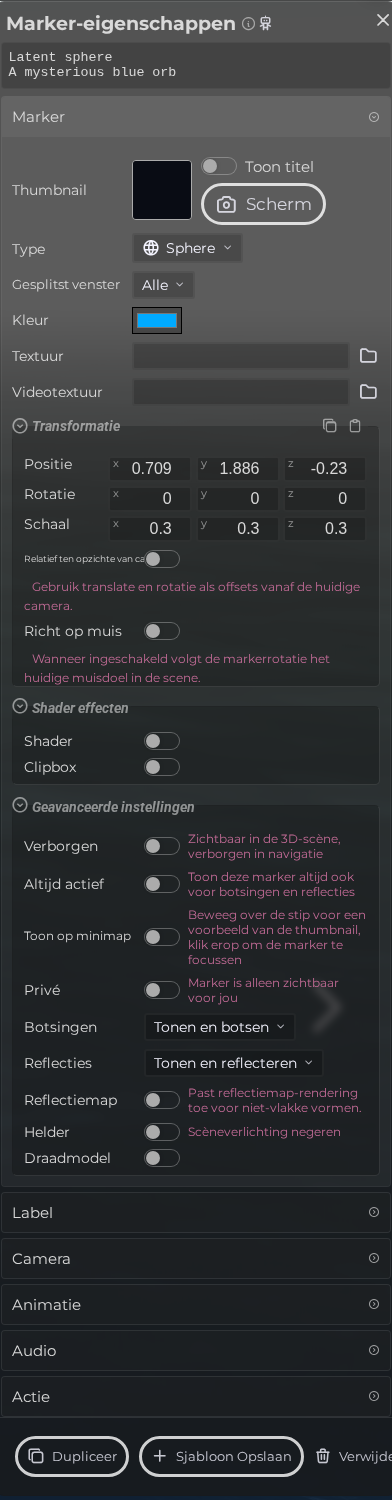 Stappen: Klap de sectie markers uit → Selecteer de eerste marker in de lijst om het eigenschappenpaneel te openen → Open het gedeelte Marker → Klap alle samengevouwen veldensets in het Marker-gedeelte uit
Interface-elementen
| Element | Details |
|---|---|
 | Thumbnail Maak een marker thumbnail. |
 | Type Het visuele type / de vorm van de marker. |
 | Gesplitst venster Wijs deze markergroep toe aan een venster in de gesplitste weergave. |
 | Kleur Kies de kleur van de marker. |
 | Textuur Kies een afbeelding om als textuur te gebruiken. |
 | Videotextuur Kies een video om als textuur te gebruiken. |
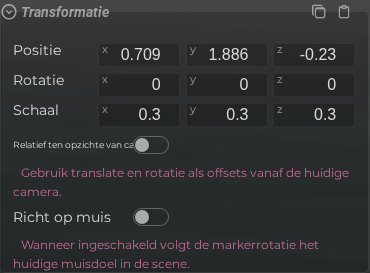 | Transformatie-instellingen Bewerk de marker transformatie. |
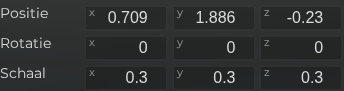 | Transform Bewerk de positie, rotatie en schaal. |
 | Relatief ten opzichte van camera Gebruik positie en rotatie als relatieve offsets ten opzichte van de huidige camera. |
 | Muis volgen Wanneer ingeschakeld volgt de markeroriëntatie het huidige muisdoel in de scène. |
 | Shader Bewerk de shader-instellingen. |
 | Editor Marker Properties Marker Clipbox Documentatie voor Editor Marker Properties Marker Clipbox. |
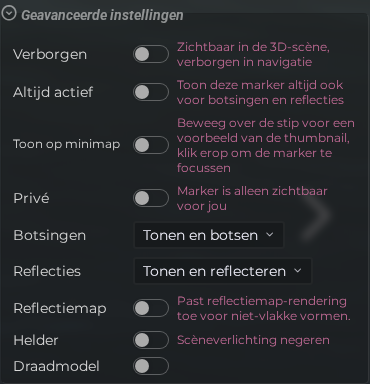 | Geavanceerde instellingen Configureer de geavanceerde instellingen. |
 | Verborgen Verberg de marker in het menu en andere navigatie componenten. |
 | Altijd zichtbaar Houd deze marker zichtbaar wanneer markerselectiemodi andere markers verbergen. |
 | Editor Marker Properties Marker Show On Minimap Documentatie voor Editor Marker Properties Marker Show On Minimap. |
 | Privé De marker is alleen voor jou zichtbaar. |
 | Botsingen Kies of het object visueel wordt gebruikt, voor botsingen of beide. |
 | Reflecties Kies de gewenste optie voor spiegel en water reflecties. |
 | Reflectiemap Activeer om een reflectiekaart te gebruiken in plaats van een echte reflectie (dit verbruikt minder resources). |
 | Helder Negeer scene belichting, gebruik in plaats daarvan een felle kleur. |
 | Draadmodel Toon de marker als een draadmodel. |