Animatie
De sectie Animatie bepaalt hoe de marker zich gedraagt tijdens focuswijzigingen en andere marker-gestuurde beweging. Gebruik dit wanneer een marker de camera vloeiend moet begeleiden, even moet pauzeren voor nadruk of extra gedrag moet activeren terwijl de bezoeker door de scene beweegt.
Playback animation bepaalt de cameratransitie en timing. Camera tween kiest het easinggedrag, Duration bepaalt hoe lang de overgang duurt, Pause voegt een pauze toe voor de volgende stap en Skip laat je de playback animation overslaan wanneer die niet moet worden uitgevoerd.
Het gebied Advanced scheidt gedrag dat gebeurt On focus van gedrag dat gebeurt On unfocus. Elke rij kan een gizmo inschakelen voor bewerking en bevat een Add-knop om extra animatiestappen of acties aan dat moment te koppelen.
Korte overgangen werken meestal beter voor oriëntatie. Gebruik langere pauzes of extra stappen alleen voor rondleidingen waar de kijker langer moet blijven.
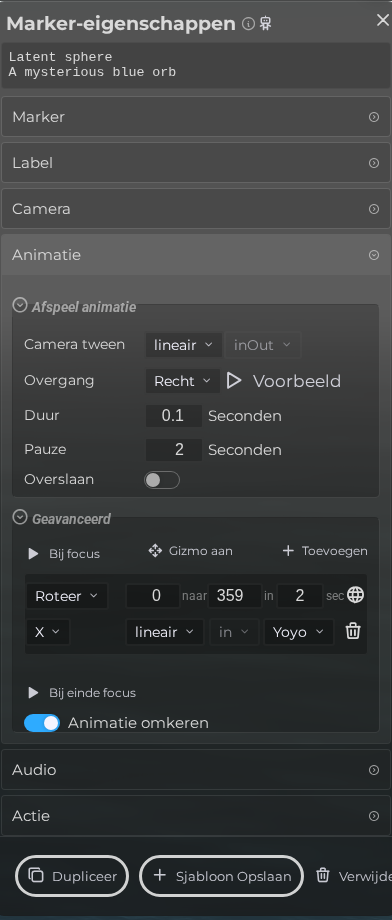 Stappen: Klap de sectie markers uit → Selecteer de eerste marker in de lijst om het eigenschappenpaneel te openen → Open het gedeelte Animatie → Klap alle samengevouwen veldensets in het Animatie-gedeelte uit
Interface-elementen
| Element | Details |
|---|---|
 | Editor Marker Properties Animation Camera Tween Documentatie voor Editor Marker Properties Animation Camera Tween. |
 | Editor Marker Properties Animation Camera Path Documentatie voor Editor Marker Properties Animation Camera Path. |
 | Editor Marker Properties Animation Camera Duration Documentatie voor Editor Marker Properties Animation Camera Duration. |
 | Editor Marker Properties Animation Camera Pause Documentatie voor Editor Marker Properties Animation Camera Pause. |
 | Editor Marker Properties Animation Camera Skip Documentatie voor Editor Marker Properties Animation Camera Skip. |
 | Editor Marker Properties Animation Focus Animation Controls Documentatie voor Editor Marker Properties Animation Focus Animation Controls. |
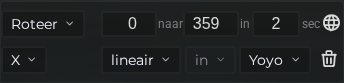 | Editor Marker Properties Animation Focus Rotate X Documentatie voor Editor Marker Properties Animation Focus Rotate X. |
 | Editor Marker Properties Animation Reset Animation Controls Documentatie voor Editor Marker Properties Animation Reset Animation Controls. |