Label
De sectie Label bepaalt het tekstlabel dat aan de geselecteerde marker is gekoppeld. Gebruik dit wanneer de marker een zichtbaar bijschrift nodig heeft, of wanneer het bijschrift net anders rond de marker in de scene moet worden geplaatst.
Met Hide label zet je het label uit zonder de marker te verwijderen. Gebruik dit voor interactieve markers die niet constant tekst nodig hebben.
Scale wijzigt de labelgrootte, terwijl Offset Y en Offset X het label verticaal of horizontaal verplaatsen ten opzichte van de marker. Line past de kleine verbindingslijn tussen de marker en het label aan, zodat de tekst leesbaar blijft zonder los te voelen van het punt dat hij beschrijft.
De groep Image label is ingeklapt in de screenshot. Open deze voor een afbeeldingslabel in plaats van tekst.
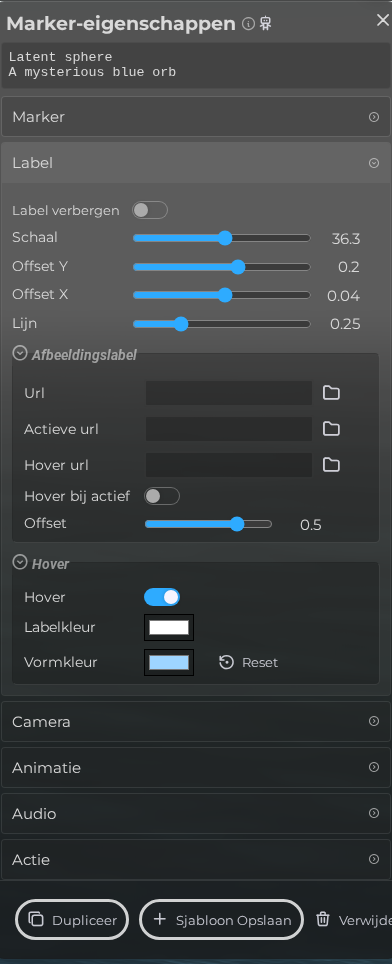 Stappen: Klap de sectie markers uit → Selecteer de eerste marker in de lijst om het eigenschappenpaneel te openen → Open het gedeelte Label → Klap alle samengevouwen veldensets in het Label-gedeelte uit
Interface-elementen
| Element | Details |
|---|---|
 | Label verbergen Verberg het label. |
 | Schaal Pas de schaal van het label aan. |
 | Offset Y De verticale positionering van het label. |
 | Offset X De horizontale positionering van het label. |
 | Lijn Stel de dikte van de verbindingslijn van het label in. |
 | URL Kies een afbeelding om als label te gebruiken. |
 | Actieve Url Kies een afbeelding voor wanneer de marker actief is. |
 | Hover Url Stel de afbeelding in voor als de muis over het label beweegt. |
 | Hover bij actief Laat de hover-afbeelding de actieve afbeelding vervangen terwijl de marker focus heeft. |
 | Afbeeldingsoffset Stel de verticale offset van de afbeelding in. |
 | Editor Marker Properties Label Mouseover Enable Documentatie voor Editor Marker Properties Label Mouseover Enable. |
 | Editor Marker Properties Label Mouseover Label Color Documentatie voor Editor Marker Properties Label Mouseover Label Color. |
 | Editor Marker Properties Label Mouseover Shape Color Documentatie voor Editor Marker Properties Label Mouseover Shape Color. |