
Markereigenschaften - Audio
Verwenden Sie Audio, um einem ausgewählten Marker ein Klangverhalten hinzuzufügen.
Der Typ Dropdown wählt den Audio-Modus. Im Screenshot ist es auf Keine gesetzt, was bedeutet, dass der Marker kein Audioverhalten konfiguriert hat.
Sobald ein Audiotyp ausgewählt ist, werden zusätzliche Felder für Quelle und Wiedergabe angezeigt. Setzen Sie Typ auf Keine für stille Markierungen, wenn Label oder Aktion bereits Kontext bereitstellen.
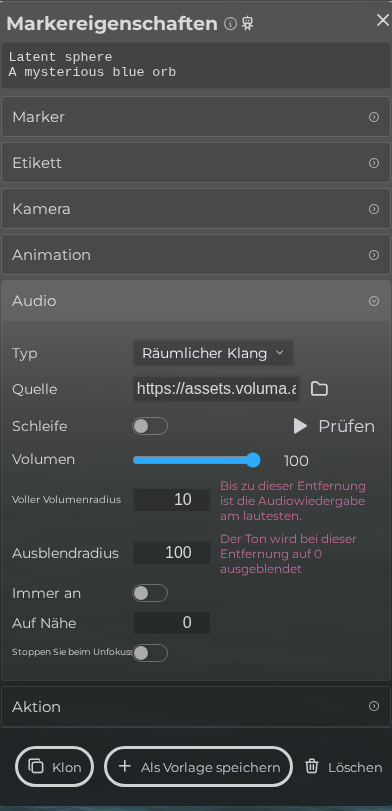
Bedienelemente
| Element | Details |
|---|---|
 | Typ Konfigurieren Sie den Typ für den Marker Audio. |
 | Quelle Wählen Sie eine Audiodatei zum Abspielen. |
 | Schleife Loop Sound. |
 | Volumen Das Wiedergabevolumen. |
 | Vollständiger Volumenradius Der Radius um den Marker, in dem sich das Audio in voller Lautstärke befindet. |
 | Fade Out Radius Maximale Audioreichweite: Die Audiolautstärke geht in dieser Entfernung auf Null über. |
 | Editor Marker Properties Audio Always On Dokumentation zu Editor Marker Properties Audio Always On. |
 | Innerhalb von Abstand zur Markierung, ab dem Audio in der Nähe zu spielen beginnt. |
 | Fade Out auf Blur Verblassen Sie das Audio, wenn der Marker den Fokus verliert. |